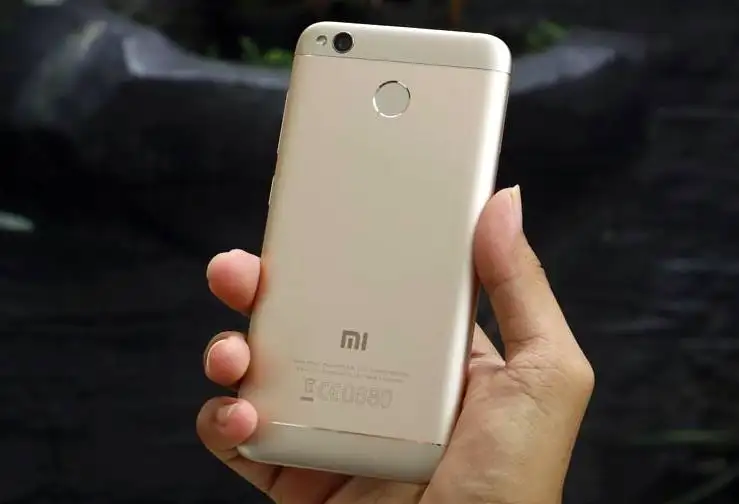
Cara Flashing HP Oppo A37F via PC
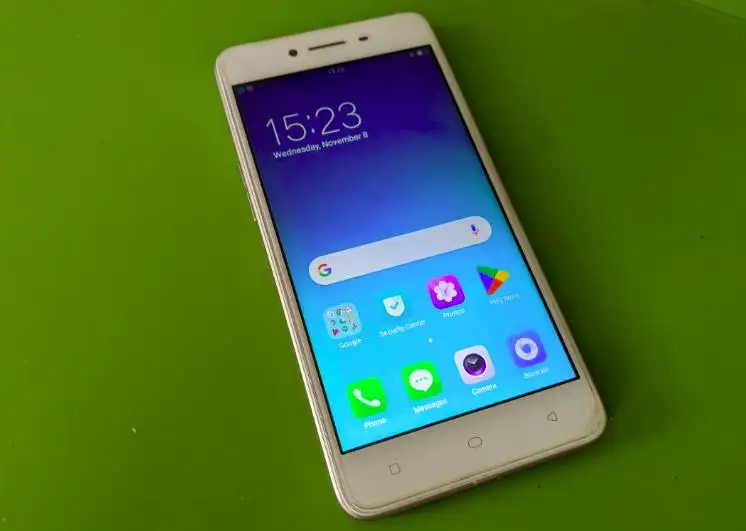
Flashing HP sering menjadi solusi terakhir ketika ponsel mengalami masalah serius seperti bootloop, lupa pola, sistem sering error, atau stuck di logo. Oppo A37F sebagai salah satu seri lawas yang masih banyak digunakan juga tidak lepas dari berbagai kendala software. Jika Anda mengalami masalah tersebut, flashing bisa menjadi cara efektif untuk mengembalikan sistem ke kondisi normal seperti baru.
Melalui tutorial ini, Anda akan mempelajari cara flashing HP Oppo A37F dengan langkah yang lengkap, sistematis, dan mudah dipahami. Dengan mengikuti panduan ini secara benar, Anda dapat memperbaiki masalah software tanpa harus langsung membawa ponsel ke tempat servis, sehingga lebih hemat waktu dan biaya.
Pengertian Flashing HP Oppo A37F
Flashing adalah proses menginstal ulang sistem operasi (firmware) pada smartphone. Pada Oppo A37F, proses ini bertujuan untuk memperbarui, memperbaiki, atau mengganti sistem yang rusak agar ponsel dapat kembali berfungsi dengan normal.
Beberapa kondisi yang biasanya membutuhkan flashing antara lain:
-
HP mengalami bootloop atau restart terus-menerus
-
Lupa pola atau sandi layar
-
Sistem sering crash atau error
-
HP lemot akibat bug software
-
Gagal update sistem
Dengan melakukan flashing, seluruh data sistem akan direset dan diganti dengan firmware baru yang bersih.
Persiapan Sebelum Flashing Oppo A37F
Sebelum memulai proses flashing, ada beberapa hal penting yang perlu Anda siapkan agar proses berjalan lancar dan aman.
1. Backup Data Penting
Flashing akan menghapus seluruh data di memori internal seperti kontak, foto, video, dan aplikasi. Pastikan Anda sudah melakukan backup ke:
-
Google Drive
-
Kartu SD
-
Laptop atau komputer
2. Daya Baterai Minimal 50%
Pastikan baterai Oppo A37F Anda minimal 50% agar tidak mati saat proses flashing berlangsung. Jika HP mati di tengah proses, risiko kerusakan sistem bisa semakin besar.
3. Siapkan Alat dan File yang Dibutuhkan
Berikut daftar alat dan file yang perlu Anda siapkan:
-
Kabel USB original atau berkualitas baik
-
Laptop atau PC
-
Firmware Oppo A37F sesuai tipe dan versi
-
Driver USB Oppo
-
Tool flashing (jika menggunakan metode PC)
-
Kartu SD (opsional untuk metode tanpa PC)
4. Pastikan Tipe Perangkat Sesuai
Oppo A37F memiliki beberapa varian. Pastikan firmware yang Anda gunakan benar-benar sesuai dengan tipe Oppo A37F agar tidak terjadi error atau brick.
Metode Flashing HP Oppo A37F
Ada dua metode yang bisa Anda gunakan untuk flashing Oppo A37F, yaitu melalui Recovery Mode tanpa PC dan menggunakan PC. Pilih metode yang paling sesuai dengan kondisi HP Anda.
Cara Flashing Oppo A37F Tanpa PC (Via Recovery Mode)
Metode ini cocok jika HP masih bisa masuk ke recovery dan Anda tidak memiliki komputer.
Langkah 1: Siapkan Firmware
-
Unduh firmware Oppo A37F resmi
-
Pastikan format file masih dalam bentuk ZIP
-
Pindahkan file firmware ke kartu SD atau memori internal (root directory)
Langkah 2: Masuk ke Recovery Mode
-
Matikan HP Oppo A37F
-
Tekan dan tahan tombol Power + Volume Down secara bersamaan
-
Lepaskan tombol saat logo Oppo muncul
-
Anda akan masuk ke menu Recovery Mode
Langkah 3: Pilih Bahasa
-
Pilih bahasa English atau Bahasa Indonesia
-
Tekan OK untuk melanjutkan
Langkah 4: Mulai Proses Flashing
-
Pilih menu Install from Storage Device
-
Pilih firmware Oppo A37F yang sudah Anda simpan
-
Tekan OK untuk memulai instalasi
Langkah 5: Tunggu Proses Selesai
Proses flashing biasanya memakan waktu 5–10 menit. Jangan menekan tombol apa pun atau mematikan HP selama proses berlangsung.
Langkah 6: Reboot HP
Setelah muncul notifikasi instalasi berhasil:
-
Pilih Reboot
-
Tunggu hingga HP menyala kembali
Jika berhasil, Oppo A37F akan kembali ke tampilan awal seperti baru.
Cara Flashing Oppo A37F Menggunakan PC
Metode ini lebih direkomendasikan jika HP mengalami bootloop parah atau tidak bisa masuk recovery.
Langkah 1: Install Driver Oppo
-
Install USB Driver Oppo di PC atau laptop
-
Restart komputer jika diperlukan
Langkah 2: Download dan Ekstrak Firmware
-
Unduh firmware Oppo A37F sesuai tipe
-
Ekstrak file firmware ke folder khusus
-
Pastikan semua file ter-ekstrak dengan sempurna
Langkah 3: Instal Tool Flash
-
Install tool flashing yang kompatibel dengan Oppo
-
Jalankan aplikasi flashing sebagai administrator
Langkah 4: Hubungkan HP ke PC
-
Matikan HP Oppo A37F
-
Tekan tombol Volume Up atau Volume Down
-
Sambungkan HP ke PC menggunakan kabel USB
Langkah 5: Mulai Proses Flashing
-
Masukkan file firmware ke dalam tool flash
-
Klik tombol Start atau Download
-
Tunggu hingga proses selesai 100%
Langkah 6: Cabut dan Nyalakan HP
-
Setelah muncul notifikasi sukses
-
Cabut kabel USB
-
Nyalakan HP seperti biasa
Proses booting pertama biasanya lebih lama dari normal, jadi bersabarlah.
Tips Penting Saat Flashing Oppo A37F
Agar proses flashing berjalan lancar, perhatikan beberapa tips berikut:
-
Gunakan firmware resmi untuk menghindari error sistem
-
Jangan mencabut kabel USB saat proses flashing berlangsung
-
Pastikan koneksi PC stabil dan tidak mati mendadak
-
Tutup aplikasi lain di PC agar proses flashing tidak terganggu
-
Baca petunjuk firmware sebelum memulai
Kesalahan Umum yang Harus Dihindari
Beberapa kesalahan yang sering dilakukan pengguna saat flashing Oppo A37F antara lain:
-
Menggunakan firmware yang tidak sesuai tipe
-
Baterai terlalu rendah
-
Mematikan HP saat flashing berjalan
-
Salah menekan tombol saat masuk recovery
-
Menggunakan kabel USB rusak
Menghindari kesalahan ini akan mengurangi risiko gagal flashing.
Solusi Jika Flashing Gagal
Jika proses flashing tidak berhasil, Anda bisa mencoba beberapa solusi berikut:
1. Ulangi Proses Flashing
Coba ulangi flashing dari awal dengan firmware yang sama atau versi lain yang kompatibel.
2. Ganti Kabel USB
Kabel USB yang rusak dapat menyebabkan proses terputus.
3. Gunakan Metode PC
Jika metode tanpa PC gagal, gunakan metode flashing dengan komputer agar proses lebih stabil.
4. Cek Driver dan Tool
Pastikan driver dan tool flashing sudah terinstal dengan benar dan versi terbaru.
5. Bawa ke Service Center
Jika semua cara gagal, sebaiknya bawa Oppo A37F ke service center resmi untuk penanganan profesional.
Kesimpulan
Cara flashing HP Oppo A37F merupakan solusi efektif untuk mengatasi berbagai masalah software seperti bootloop, error sistem, dan lupa pola. Dengan mengikuti langkah-langkah yang tepat, baik melalui recovery mode maupun menggunakan PC, Anda dapat mengembalikan performa HP ke kondisi normal. Pastikan selalu melakukan persiapan dengan baik, menggunakan firmware yang sesuai, dan mengikuti panduan secara teliti agar proses flashing berjalan sukses.
Jika Anda merasa tutorial ini bermanfaat, jangan ragu untuk menyimpannya sebagai panduan atau membagikannya kepada pengguna Oppo A37F lainnya yang membutuhkan.
FAQ Seputar Cara Flashing HP Oppo A37F
1. Apakah flashing Oppo A37F menghapus semua data?
Ya, proses flashing akan menghapus seluruh data di memori internal. Oleh karena itu, sangat disarankan untuk melakukan backup terlebih dahulu.
2. Berapa lama proses flashing Oppo A37F?
Rata-rata proses flashing memakan waktu sekitar 5 hingga 15 menit, tergantung metode dan kondisi perangkat.
3. Apakah flashing bisa mengatasi bootloop?
Ya, flashing adalah salah satu solusi paling efektif untuk mengatasi masalah bootloop pada Oppo A37F.
4. Apakah flashing aman untuk HP Oppo A37F?
Flashing aman jika dilakukan dengan firmware resmi dan mengikuti langkah yang benar. Risiko muncul jika Anda salah memilih firmware atau menghentikan proses di tengah jalan.
5. Apa yang harus dilakukan jika HP tidak bisa masuk recovery mode?
Jika tidak bisa masuk recovery mode, Anda dapat menggunakan metode flashing melalui PC atau membawa perangkat ke service center resmi Oppo.
6. Apakah perlu koneksi internet saat flashing?
Koneksi internet hanya dibutuhkan saat mengunduh firmware. Saat proses flashing berlangsung, internet tidak diperlukan.