cara flash samsung j1 ace via Odin Tanpa PC
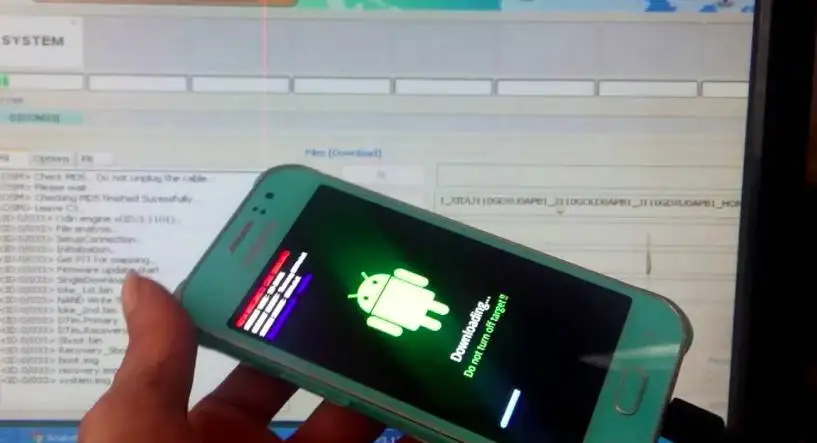
Samsung J1 Ace merupakan salah satu smartphone lawas yang masih banyak digunakan karena ukurannya yang ringkas dan cukup stabil untuk kebutuhan dasar. Namun, seiring waktu pemakaian, tidak sedikit pengguna yang mengalami masalah seperti bootloop, HP sering restart, lemot berlebihan, aplikasi sering force close, atau bahkan lupa pola dan sandi. Kondisi ini tentu mengganggu aktivitas Anda sehari-hari.
Salah satu solusi paling efektif untuk mengatasi berbagai masalah tersebut adalah dengan melakukan flashing ulang firmware. Melalui tutorial cara flash Samsung J1 Ace ini, Anda akan dipandu langkah demi langkah secara lengkap, sistematis, dan mudah dipahami. Dengan mengikuti panduan ini, Anda dapat memperbaiki sistem Android, mengembalikan performa perangkat, dan membuat HP kembali normal seperti semula.
Apa Itu Flash Samsung J1 Ace?
Flashing adalah proses menginstal ulang sistem operasi (firmware) Android ke dalam perangkat. Pada Samsung J1 Ace, proses ini umumnya dilakukan menggunakan software resmi Samsung bernama Odin dan firmware sesuai tipe perangkat.
Dengan melakukan flash, sistem akan kembali ke kondisi awal pabrik (fresh), sehingga berbagai error software dapat teratasi. Namun, perlu diingat bahwa flashing akan menghapus data di memori internal, sehingga persiapan sangat penting sebelum memulai.
Persiapan Sebelum Flash Samsung J1 Ace
Sebelum masuk ke langkah-langkah utama, pastikan Anda sudah menyiapkan semua kebutuhan berikut agar proses flashing berjalan lancar dan minim risiko.
Alat dan Bahan yang Dibutuhkan
-
Samsung Galaxy J1 Ace (SM-J110G, SM-J110F, atau varian lain sesuai tipe Anda)
-
Laptop atau PC (Windows lebih disarankan)
-
Kabel USB original atau berkualitas baik
-
Firmware Samsung J1 Ace sesuai tipe dan region
-
Aplikasi Odin Flash Tool
-
Samsung USB Driver
-
Koneksi internet (untuk mengunduh firmware dan driver)
-
Baterai HP minimal 50% untuk menghindari mati saat proses berlangsung
Hal Penting yang Perlu Diperhatikan
-
Pastikan firmware sesuai dengan tipe Samsung J1 Ace Anda agar tidak terjadi gagal flash.
-
Backup data penting seperti kontak, foto, dan dokumen karena proses flash akan menghapus data.
-
Gunakan laptop/PC yang stabil dan hindari flashing saat listrik tidak stabil.
Cara Cek Tipe Samsung J1 Ace
Sebelum mengunduh firmware, Anda wajib mengetahui tipe perangkat dengan benar.
Melalui Menu Pengaturan
-
Buka menu Pengaturan.
-
Pilih Tentang Perangkat.
-
Perhatikan bagian Nomor Model, misalnya SM-J110G atau SM-J110F.
Melalui Mode Download (Jika HP Bootloop)
-
Matikan HP.
-
Tekan dan tahan tombol Volume Bawah + Home + Power.
-
Saat muncul peringatan, tekan Volume Atas.
-
Di layar akan terlihat informasi tipe perangkat.
Langkah-Langkah Cara Flash Samsung J1 Ace dengan Odin
Setelah semua persiapan selesai, Anda dapat mengikuti langkah-langkah berikut secara urut dan teliti.
1. Install Samsung USB Driver
-
Jalankan file installer Samsung USB Driver di laptop/PC.
-
Ikuti proses instalasi hingga selesai.
-
Restart komputer jika diperlukan.
2. Ekstrak Firmware dan Odin
-
Ekstrak file firmware Samsung J1 Ace menggunakan WinRAR atau 7-Zip.
-
Ekstrak juga file Odin ke dalam satu folder agar mudah diakses.
3. Masuk ke Download Mode
-
Matikan Samsung J1 Ace.
-
Tekan dan tahan tombol Volume Bawah + Home + Power secara bersamaan.
-
Saat muncul layar peringatan, tekan Volume Atas untuk melanjutkan ke Download Mode.
4. Jalankan Odin dan Hubungkan HP
-
Buka aplikasi Odin sebagai Administrator.
-
Hubungkan Samsung J1 Ace ke PC menggunakan kabel USB.
-
Jika driver terpasang dengan benar, kolom ID:COM di Odin akan berubah warna (biru atau hijau).
5. Masukkan File Firmware
-
Klik tombol AP (atau PDA pada Odin versi lama).
-
Pilih file firmware dengan ekstensi .tar.md5.
-
Pastikan hanya opsi Auto Reboot dan F. Reset Time yang tercentang.
-
Jangan mencentang Re-Partition kecuali firmware memang memerlukannya.
6. Mulai Proses Flashing
-
Setelah semua siap, klik tombol Start.
-
Tunggu hingga proses flashing selesai.
-
Jangan mencabut kabel USB atau mematikan PC selama proses berlangsung.
7. Tunggu Hingga Proses Selesai
-
Jika berhasil, Odin akan menampilkan status PASS.
-
HP akan restart otomatis.
-
Proses booting pertama biasanya lebih lama dari biasanya, ini normal.
Cara Flash Samsung J1 Ace Tanpa PC (Alternatif)
Jika HP masih bisa masuk recovery mode, Anda bisa mencoba flashing tanpa PC menggunakan firmware berbentuk file zip.
Langkah Singkat Flash via Recovery
-
Simpan file firmware zip di kartu SD.
-
Matikan HP.
-
Tekan Volume Atas + Home + Power untuk masuk Recovery Mode.
-
Pilih opsi apply update from external storage.
-
Pilih file firmware dan tunggu proses selesai.
-
Reboot system now.
Metode ini tidak selalu tersedia untuk semua firmware, sehingga flash via Odin tetap menjadi cara paling aman dan direkomendasikan.
Kesalahan Umum Saat Flash Samsung J1 Ace
Agar Anda terhindar dari kegagalan, berikut beberapa kesalahan yang sering terjadi.
Firmware Tidak Sesuai Tipe
Menggunakan firmware yang tidak cocok dengan tipe perangkat dapat menyebabkan bootloop atau hardbrick.
Kabel USB Bermasalah
Kabel yang longgar atau rusak dapat menyebabkan proses flash terputus di tengah jalan.
Driver Tidak Terpasang Sempurna
Odin tidak akan mendeteksi HP jika driver belum terinstal dengan benar.
Mencabut Kabel Saat Proses Berjalan
Hal ini sangat berisiko dan dapat merusak sistem secara permanen.
Solusi Jika Flash Samsung J1 Ace Gagal
Jika Anda mengalami kendala saat flashing, berikut beberapa solusi yang bisa dicoba.
Odin Tidak Mendeteksi Perangkat
-
Pastikan driver terinstal dengan benar.
-
Ganti port USB atau kabel data.
-
Gunakan PC atau laptop lain.
Flash Stuck atau Failed
-
Coba gunakan versi Odin yang berbeda.
-
Unduh ulang firmware karena kemungkinan file corrupt.
-
Pastikan firmware sesuai dengan tipe dan region.
HP Bootloop Setelah Flash
-
Masuk Recovery Mode.
-
Pilih wipe data/factory reset.
-
Reboot system now.
Tips Agar Flashing Aman dan Berhasil
-
Gunakan firmware resmi untuk hasil paling stabil.
-
Pastikan baterai cukup sebelum memulai.
-
Baca setiap langkah dengan teliti dan jangan terburu-buru.
-
Simpan firmware dan tool di folder yang mudah diakses.
Kesimpulan
Cara flash Samsung J1 Ace merupakan solusi efektif untuk mengatasi berbagai masalah software seperti bootloop, lemot, error sistem, dan lupa pola. Dengan persiapan yang matang dan mengikuti langkah-langkah secara urut, proses flashing dapat dilakukan dengan aman bahkan oleh pengguna pemula. Pastikan Anda menggunakan firmware yang sesuai, alat yang lengkap, dan tidak melewatkan satu langkah pun agar hasilnya maksimal.
Jika tutorial ini dirasa bermanfaat, Anda bisa membagikannya kepada pengguna Samsung J1 Ace lainnya atau menyimpannya sebagai panduan pribadi saat dibutuhkan di kemudian hari.
FAQ Seputar Cara Flash Samsung J1 Ace
1. Apakah flash Samsung J1 Ace akan menghapus data?
Ya, proses flashing akan menghapus seluruh data di memori internal. Disarankan untuk melakukan backup terlebih dahulu.
2. Berapa lama proses flash Samsung J1 Ace?
Proses flashing biasanya memakan waktu sekitar 5–10 menit, tergantung kondisi PC dan firmware.
3. Apakah flashing bisa mengatasi HP bootloop?
Ya, flashing sangat efektif untuk mengatasi bootloop yang disebabkan oleh error sistem atau firmware rusak.
4. Apakah flash Samsung J1 Ace aman untuk pemula?
Aman, selama Anda mengikuti tutorial dengan benar dan menggunakan firmware sesuai tipe perangkat.
5. Apa yang harus dilakukan jika HP tidak menyala setelah flash?
Coba masuk Recovery Mode lalu lakukan wipe data/factory reset. Jika masih bermasalah, ulangi proses flash dengan firmware lain yang sesuai.
6. Apakah flashing bisa memperbarui versi Android?
Bisa, selama firmware yang digunakan memiliki versi Android lebih baru dan kompatibel dengan Samsung J1 Ace Anda.