Cara Flash BB Z10 Via Autoloader, BlackBerry Link Dan PC
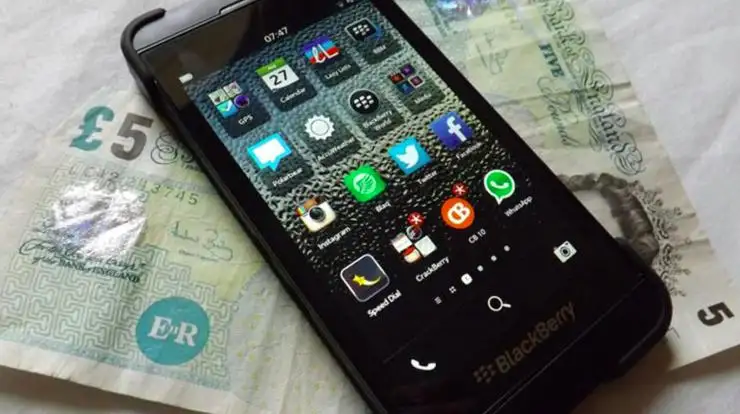
BlackBerry Z10 memang sudah termasuk perangkat lawas, tetapi hingga kini masih banyak digunakan untuk kebutuhan dasar maupun koleksi. Salah satu masalah yang sering dialami pengguna adalah sistem yang lambat, sering error, bootloop, atau bahkan mati total. Dalam kondisi seperti ini, melakukan flash atau instal ulang sistem operasi menjadi solusi yang paling efektif.
Melalui tutorial cara flash BB Z10 ini, Anda akan mendapatkan panduan lengkap, sistematis, dan mudah dipahami, mulai dari persiapan hingga solusi jika terjadi kendala. Dengan mengikuti langkah-langkah yang tepat, proses flashing dapat membantu mengembalikan performa perangkat Anda seperti semula dan memperpanjang usia pakainya.
Pengertian Flash BB Z10
Flashing BB Z10 adalah proses instal ulang sistem operasi BlackBerry OS ke kondisi baru atau default. Proses ini biasanya dilakukan untuk memperbaiki kerusakan software, mengatasi lupa password, menghilangkan virus, atau memperbarui sistem yang bermasalah.
Dengan melakukan flash, seluruh data di memori internal akan terhapus. Oleh karena itu, proses ini perlu dilakukan dengan persiapan matang agar berjalan aman dan lancar.
Persiapan dan Alat yang Dibutuhkan
Sebelum memulai proses flash BB Z10, pastikan Anda sudah menyiapkan beberapa hal berikut.
Perangkat dan Software
-
Smartphone BlackBerry Z10 dengan baterai minimal 50%
-
Kabel USB original atau berkualitas baik
-
Laptop atau PC (Windows direkomendasikan)
-
Aplikasi BlackBerry Link atau Autoloader BB Z10
-
File firmware BB Z10 sesuai tipe perangkat
Hal yang Perlu Diperhatikan
-
Pastikan tipe BB Z10 Anda (STL100-1, STL100-2, STL100-3, atau STL100-4)
-
Gunakan firmware yang sesuai dengan tipe tersebut
-
Backup data penting jika perangkat masih bisa diakses
Cara Flash BB Z10 Menggunakan Autoloader
Metode autoloader merupakan cara paling praktis dan sering digunakan karena lebih cepat dan minim risiko.
Langkah 1: Unduh dan Siapkan File Autoloader
-
Unduh file autoloader BB Z10 sesuai tipe perangkat
-
Simpan file di folder yang mudah diakses, misalnya di Desktop
-
Pastikan file berformat
.exe
Langkah 2: Matikan Perangkat BB Z10
-
Pastikan BB Z10 dalam kondisi mati total
-
Jika bootloop, tekan dan tahan tombol power hingga layar mati
Langkah 3: Jalankan Autoloader
-
Klik dua kali file autoloader di PC atau laptop
-
Akan muncul jendela Command Prompt (CMD)
Langkah 4: Hubungkan BB Z10 ke PC
-
Sambungkan BB Z10 ke komputer menggunakan kabel USB
-
Autoloader akan otomatis mendeteksi perangkat
-
Proses flashing akan berjalan secara otomatis
Langkah 5: Tunggu Proses Hingga Selesai
-
Proses flashing biasanya memakan waktu 5–15 menit
-
Jangan mencabut kabel USB selama proses berlangsung
-
Setelah selesai, BB Z10 akan restart otomatis
Cara Flash BB Z10 Menggunakan BlackBerry Link
Metode ini cocok jika perangkat masih bisa terdeteksi dan masuk ke sistem.
Langkah-Langkah Singkat
-
Instal BlackBerry Link di komputer
-
Hubungkan BB Z10 ke PC menggunakan kabel USB
-
Pilih opsi restore atau update sistem
-
Ikuti instruksi yang muncul hingga proses selesai
Kesalahan Umum Saat Flash BB Z10
Beberapa kesalahan berikut sering terjadi dan perlu Anda hindari.
Menggunakan Firmware yang Tidak Sesuai
Firmware yang tidak cocok dengan tipe perangkat dapat menyebabkan gagal flash atau hardbrick.
Kabel USB Tidak Stabil
Kabel USB yang rusak atau longgar dapat mengganggu proses flashing dan menyebabkan error.
Baterai Terlalu Lemah
Baterai di bawah 30% berisiko membuat perangkat mati saat proses berlangsung.
Solusi Jika Flash BB Z10 Gagal
Jika Anda mengalami kendala, berikut beberapa solusi yang bisa dicoba.
Perangkat Tidak Terdeteksi
-
Gunakan port USB lain
-
Ganti kabel USB
-
Coba jalankan autoloader sebagai administrator
Proses Terhenti di Tengah Jalan
-
Tutup autoloader
-
Restart PC dan BB Z10
-
Ulangi proses dari awal
Bootloop Setelah Flash
-
Lakukan flash ulang dengan firmware yang berbeda
-
Pastikan proses berjalan hingga benar-benar selesai
Tips Agar Flash BB Z10 Berhasil
-
Gunakan laptop dengan baterai penuh atau PC yang stabil
-
Tutup aplikasi lain saat proses flashing
-
Jangan mengganggu perangkat hingga proses selesai
-
Gunakan firmware resmi dan terpercaya
Kesimpulan
Melakukan cara flash BB Z10 adalah solusi efektif untuk mengatasi berbagai masalah software seperti bootloop, error sistem, dan performa yang menurun. Dengan persiapan yang tepat, pemilihan firmware yang sesuai, serta mengikuti langkah-langkah secara berurutan, proses flashing dapat dilakukan dengan aman bahkan oleh pemula.
Jika BB Z10 Anda sudah tidak optimal, jangan ragu untuk mencoba tutorial ini. Pastikan Anda melakukannya dengan teliti agar hasilnya maksimal dan perangkat dapat digunakan kembali dengan normal.
FAQ Seputar Cara Flash BB Z10
1. Apakah flash BB Z10 menghapus semua data?
Ya, proses flashing akan menghapus seluruh data di memori internal perangkat.
2. Berapa lama proses flash BB Z10?
Rata-rata memakan waktu 5 hingga 15 menit tergantung kondisi perangkat dan PC.
3. Apakah flash BB Z10 bisa dilakukan tanpa PC?
Tidak. Proses flash BB Z10 memerlukan PC atau laptop untuk menjalankan autoloader atau BlackBerry Link.
4. Apakah flash bisa memperbaiki BB Z10 mati total?
Dalam banyak kasus, ya. Selama kerusakan hanya pada software, flash dapat menghidupkan kembali perangkat.
5. Apakah aman melakukan flash BB Z10 sendiri?
Aman jika Anda mengikuti panduan dengan benar, menggunakan firmware yang sesuai, dan tidak mengganggu proses flashing.