Cara Flash Samsung Tab 3 via ODIN, USB, dan PC
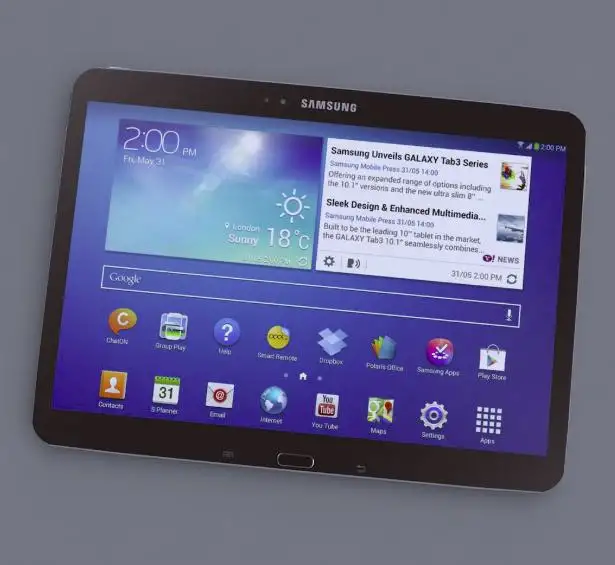
Samsung Galaxy Tab 3 yang sudah digunakan cukup lama sering kali mengalami berbagai masalah, mulai dari lemot, sering restart sendiri (bootloop), aplikasi sering force close, hingga lupa pola atau sandi layar. Masalah-masalah ini umumnya berkaitan dengan sistem operasi yang sudah error, file sistem rusak, atau pembaruan yang tidak berjalan sempurna.
Salah satu solusi paling efektif untuk mengatasi masalah tersebut adalah dengan melakukan flashing. Melalui tutorial cara flash Samsung Tab 3 ini, Anda akan dipandu langkah demi langkah secara lengkap, sistematis, dan mudah dipahami. Dengan mengikuti panduan ini dengan benar, Anda bisa mengembalikan sistem Samsung Tab 3 ke kondisi normal seperti semula tanpa harus langsung membawanya ke service center.
Apa Itu Flashing dan Kapan Perlu Dilakukan?
Flashing adalah proses instalasi ulang sistem operasi (firmware) pada perangkat Android. Pada Samsung Tab 3, flashing biasanya dilakukan menggunakan firmware resmi Samsung melalui bantuan aplikasi Odin di komputer.
Flashing perlu dilakukan jika:
-
Samsung Tab 3 bootloop atau stuck di logo
-
Tablet sangat lemot dan sering error
-
Lupa pola, PIN, atau sandi
-
Gagal update sistem
-
Terkena virus atau malware berat
-
Ingin kembali ke firmware bawaan (stock ROM)
Persiapan Sebelum Flash Samsung Tab 3
Sebelum masuk ke tahap tutorial, pastikan Anda sudah menyiapkan semua kebutuhan berikut agar proses flashing berjalan lancar dan aman.
Alat dan Bahan yang Dibutuhkan
-
Samsung Galaxy Tab 3 (pastikan tipe model, misalnya P3100, P3200, P5200, dll)
-
Laptop atau PC (Windows lebih disarankan)
-
Kabel USB original atau berkualitas baik
-
Firmware Samsung Tab 3 sesuai tipe perangkat
-
Aplikasi Odin (versi stabil)
-
Samsung USB Driver
-
Baterai minimal 50% (disarankan 70–100%)
Hal Penting yang Wajib Diperhatikan
-
Pastikan firmware sesuai dengan tipe model Samsung Tab 3 Anda
-
Backup data penting jika masih memungkinkan (flashing bisa menghapus data)
-
Jangan mencabut kabel USB saat proses flashing berlangsung
-
Gunakan port USB belakang (PC) untuk koneksi lebih stabil
Cara Cek Tipe Model Samsung Tab 3
Mengetahui tipe model sangat penting agar tidak salah firmware.
Langkah-langkah:
-
Buka menu Pengaturan
-
Pilih Tentang Perangkat
-
Catat bagian Nomor Model (contoh: GT-P3100)
Gunakan nomor model tersebut saat mencari firmware.
Cara Flash Samsung Tab 3 Menggunakan Odin
Berikut ini adalah langkah-langkah cara flash Samsung Tab 3 yang bisa Anda ikuti dengan urut dan teliti.
Langkah 1: Install Samsung USB Driver
-
Install Samsung USB Driver di PC atau laptop
-
Restart komputer setelah proses instalasi selesai
-
Tujuannya agar perangkat Samsung dikenali dengan baik oleh Odin
Langkah 2: Ekstrak Firmware dan Odin
-
Ekstrak file firmware Samsung Tab 3 (biasanya berformat
.zipatau.rar) -
Ekstrak juga aplikasi Odin
-
Pastikan firmware berformat
.tar.md5
Langkah 3: Masuk ke Download Mode
-
Matikan Samsung Tab 3
-
Tekan dan tahan tombol Volume Down + Home + Power
-
Saat muncul peringatan, tekan Volume Up untuk masuk Download Mode
Langkah 4: Hubungkan Perangkat ke PC
-
Sambungkan Samsung Tab 3 ke PC menggunakan kabel USB
-
Jalankan Odin sebagai Administrator
-
Jika terdeteksi, akan muncul tanda Added!! dan port COM berwarna biru
Langkah 5: Masukkan Firmware ke Odin
-
Klik tombol AP atau PDA di Odin
-
Pilih file firmware
.tar.md5 -
Tunggu hingga Odin selesai memuat firmware
Pastikan pengaturan Odin:
-
Auto Reboot: ✔
-
F. Reset Time: ✔
-
Re-Partition: ❌ (jangan dicentang)
Langkah 6: Mulai Proses Flashing
-
Klik tombol Start
-
Tunggu proses flashing berjalan (±5–10 menit)
-
Jangan melakukan apa pun selama proses berlangsung
Jika berhasil, akan muncul tulisan PASS! berwarna hijau dan perangkat akan restart otomatis.
Langkah 7: Tunggu Booting Pertama
-
Booting pertama biasanya lebih lama (5–10 menit)
-
Tunggu hingga Samsung Tab 3 masuk ke menu utama
-
Proses flashing selesai
Tips dan Kesalahan Umum Saat Flash Samsung Tab 3
Tips Agar Flashing Berhasil
-
Gunakan firmware resmi (stock ROM)
-
Pastikan baterai cukup
-
Gunakan kabel USB yang stabil
-
Tutup aplikasi lain di PC selama flashing
Kesalahan Umum yang Harus Dihindari
-
Salah memilih firmware
-
Mencabut kabel USB saat flashing
-
Menggunakan Odin versi tidak stabil
-
Menyalakan ulang PC saat proses berjalan
Solusi Jika Terjadi Kendala Saat Flashing
Odin Tidak Mendeteksi Perangkat
-
Cek driver Samsung
-
Ganti kabel USB atau port USB
-
Coba komputer lain
Flash Gagal atau Muncul FAIL
-
Ulangi proses dari awal
-
Gunakan firmware lain yang sesuai
-
Pastikan file firmware tidak rusak
Bootloop Setelah Flash
-
Masuk ke Recovery Mode
-
Lakukan Wipe Data/Factory Reset
-
Reboot system
Stuck di Logo Samsung
-
Tunggu hingga 15 menit
-
Jika masih stuck, ulangi flashing
-
Pastikan firmware kompatibel
Keuntungan Flash Samsung Tab 3
-
Sistem kembali normal dan lebih ringan
-
Menghilangkan error dan bug
-
Mengatasi bootloop dan lupa pola
-
Performa tablet lebih optimal
-
Hemat biaya servis
Kesimpulan
Melakukan cara flash Samsung Tab 3 adalah solusi efektif untuk mengatasi berbagai masalah sistem seperti bootloop, lemot, error, hingga lupa sandi. Dengan persiapan yang tepat dan mengikuti langkah-langkah tutorial secara urut dan teliti, Anda bisa melakukan flashing sendiri dengan aman dan hasil maksimal. Pastikan selalu menggunakan firmware yang sesuai agar perangkat tetap awet dan berfungsi normal. Jika tutorial ini bermanfaat, Anda bisa membagikannya agar membantu pengguna Samsung Tab 3 lainnya.
FAQ Seputar Cara Flash Samsung Tab 3
1. Apakah flash Samsung Tab 3 menghapus data?
Ya, proses flashing umumnya menghapus data internal. Backup data penting sebelum memulai.
2. Apakah flashing aman untuk pemula?
Aman selama mengikuti tutorial dengan benar dan menggunakan firmware sesuai tipe perangkat.
3. Berapa lama proses flash Samsung Tab 3?
Proses flashing biasanya 5–10 menit, ditambah waktu booting pertama sekitar 5–10 menit.
4. Apakah flash bisa memperbaiki Samsung Tab 3 yang bootloop?
Ya, flashing adalah salah satu solusi paling efektif untuk mengatasi bootloop.
5. Apakah perlu koneksi internet saat flashing?
Tidak perlu internet saat proses flashing, hanya dibutuhkan saat mengunduh firmware dan Odin.